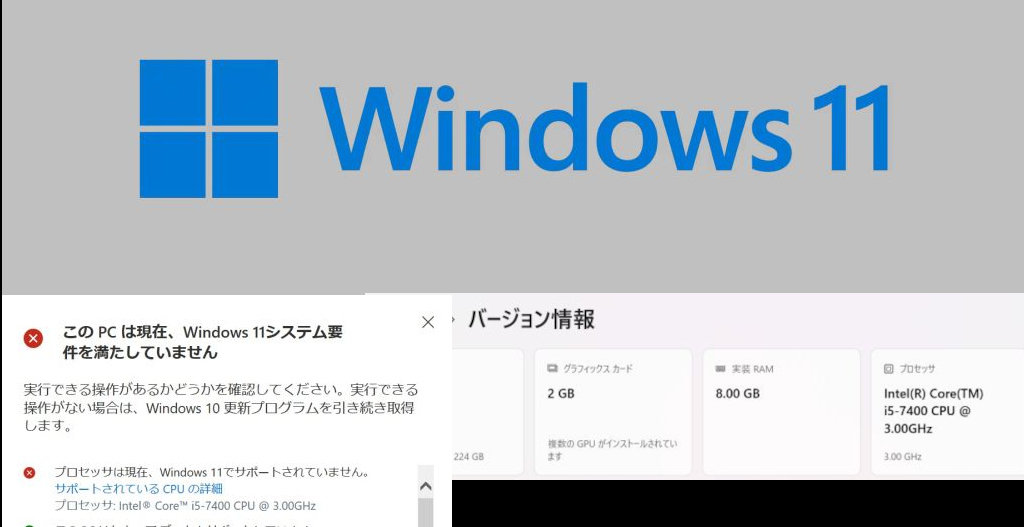
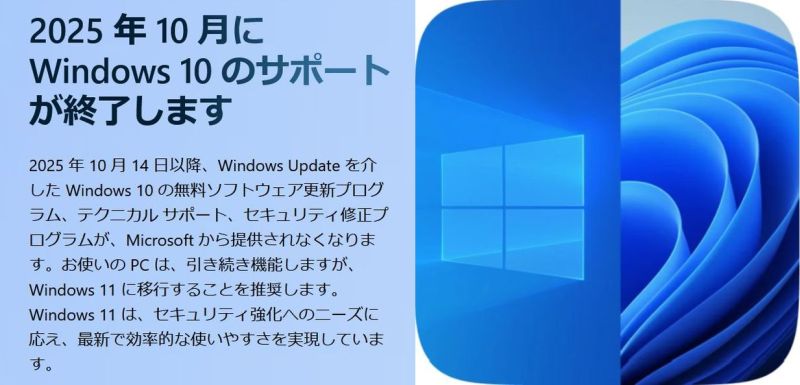
いつの間にか、ずっと先のことだと思っていた Windows 10 のサポート終了期限(2025年10月14日)が過ぎました。
サポートが終わるとセキュリティ的に心配なので、早め Windows11 へアップグレードしましょう。
今回は、マイクロソフト社の Windows11 サポート外のパソコンを強制的にアップグレードする方法をお送りします。
(2025年10月15日:サポート終了期限が過ぎたので文書を一部書き換えました。)
現在、自宅で使っているパソコンは、
リビング1:Lenovo V55t:Windows 11 (引継ぎアップグレード済み。)
リビング2:Lenovo IdeaCentre 510S:Windows 10
作業部屋:Lenovo Thinkpad Edge e530:ubuntu 24
持ち歩き1:Lenovo IdealPad 710S:Windows 10
持ち歩き2:dynabook KIRA V73/PS:Windows 10
(製造メーカは、ほとんど Lenovo でした。)
以前は毎年のようにパソコンの部品を新しくして、最新の OS が出たらベータ版を試したりしてましたが、最近はやっていないですね。
最新のゲームや 3D 画像の生成、動画生成などは行わないので、現在は古いパソコンで軽めの作業ばかりです。
これらのパソコンで Windows 11 へ正規のアップグレードが可能なのは「リビング1」だけです。
他のパソコンは CPU が古いために未対応です。
しかし、Windows 10 で簡単な作業には十分使えるパソコンを捨ててしまうのはもったいないですね。
どうやら、ネット情報を見てみると正規手順ではアップグレード未対応なパソコンでも、設定変更で Windows 11 に更新することは可能なようです。
そこで、リビングの2台のデスクトップ・パソコンを Windows 11 にアップグレードして、手順などを忘備録として残しておこうと思います。
なお、以下の紹介する手順は現在の Microsoft 社の推奨手順からは外れたものになっています。
正規のアップグレード
正規の方法でアップグレードをする場合は、「設定」の「Windows Update」画面を開けば、マウスのワンクリックで簡単に行えます。
「リビング1」のパソコンは、
・CPU:AMD Ryzen 7 4700G
・メモリ:16GB
なので、Windows 10 から引継ぎアップグレード済みだったパソコンの SSD を新品に交換して、新たに Windows 11 を入れてみましたが、この方法でも簡単にアップグレード出来ました。
こちらの手順は、画面に表示される手順どおりなので省略します。
自己責任によるアップグレード
実は、「設定」の「Windows Update」画面で「Windows 11 対応ではない」と表示されるパソコンでも、Windows 7 当時の物なら Windows 11 へのアップグレードが可能です。
こちらの方法は非正規の手順なのですが、「非正規のアップグレード」では語呂がよくないので「自己責任によるアップグレード」としました。
まず、マイクロソフト社の HP から PC 正常性チェック アプリをダウンロードして、「リビング2」パソコンが Windows 11 に対応可能か見てみます。
・・・しかし「PC正常性チェック」って名称は好きになれません。
(Windows 11 対応ではないパソコンは正常ではない、つまり「マイクロソフトが認めないものは正常ではない」という事でしょうか?英語では「PC Health Check」なので「パソコンの健康診断」意訳すれば「パソコンのバージョンアップ診断」ですよね。)
すみません、話がそれました。
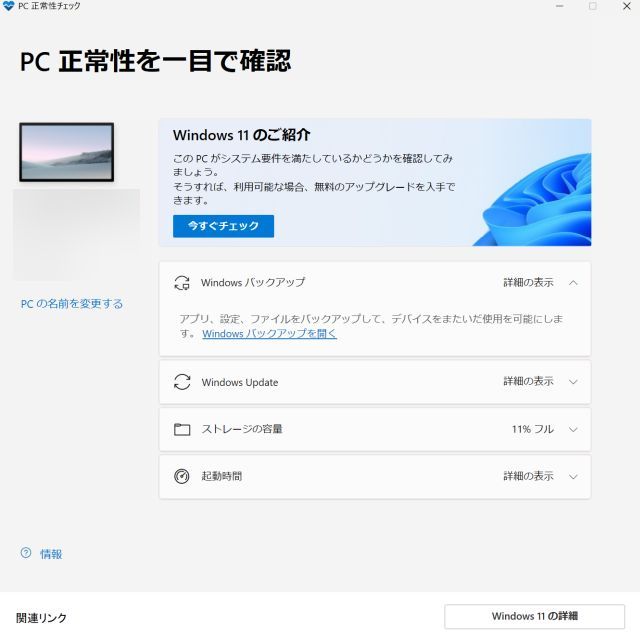
「PC 正常性チェック」の画面です。
この「今すぐチェック」を押すと、すぐに結果が見られます。
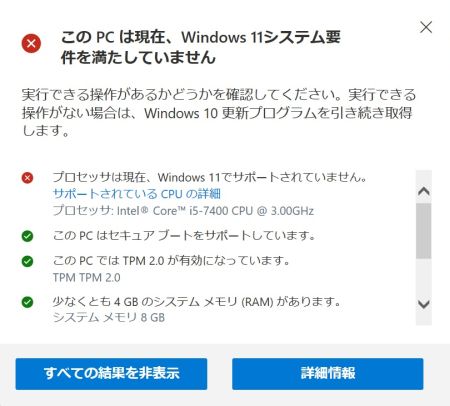
「リビング2」のパソコンは、やはり Windows 11 未対応でした。
CPU が Core i5-7400 3GHz ではダメだそうです。
BIOS の確認
今回のパソコンとは違いますが、本来は Windows 11 対応のパソコンでもアップグレード未対応となる場合があります。
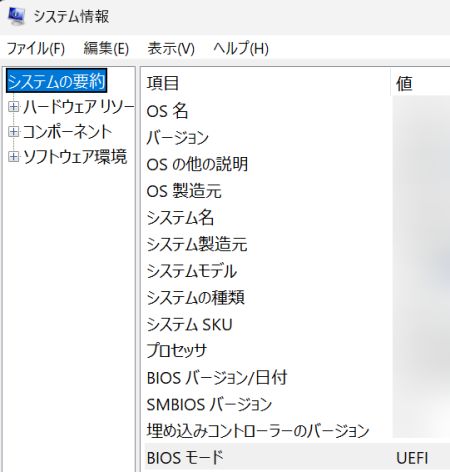
BIOS 設定の間違いです。確認するには、Windows のアプリの検索欄に「msinfo32」と入力してシステム情報画面を表示します。
ここの「BIOS モード」が「UEFI」となっていれば、アップグレードが可能です。
「レガシ」の場合はパソコンを再起動して BIOS のメニューを起動(F12 などを押す。)して、セキュアブートのメニューから「有効(Enabled)」にすると「PC 正常性チェック」で合格する場合があります。
ブートディスクの準備
Windows 11 アップグレードのためには、準備作業が必要です。
・(内容が消えてもOKな)8 MB 以上の USB メモリ
・ブートディスク作成ソフトの準備
・Windows 11 アップデートファイルの準備
ブートディスクを作る方法は色々ありますが、未対応のパソコンに対する設定変更も出来て簡単にブートディスクが製作できる「Rufus」がおススメです。
Rufus (ルーファス) とは、起動可能な USB フラッシュドライブを簡単に作成するためのソフトウェアです。
下のリンク先からプログラムをダウンロードしてください。現在の最新版は V.4.9 です。

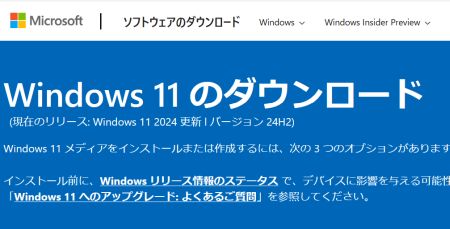
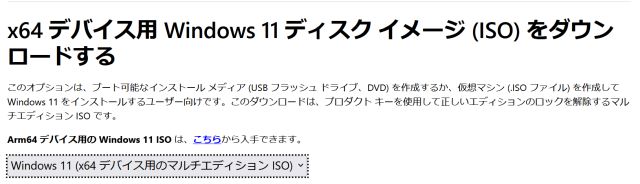
次に、Windows 11 のアップデートファイルが必要なので、マイクロソフトからダウンロードします。
ブートディスクの作成
Windows 11 のディスクイメージがダウンロード出来たら、ブートディスクを作成します。
内容が消えても構わない 8 MB 以上の USB メモリをパソコンに差し込みます。
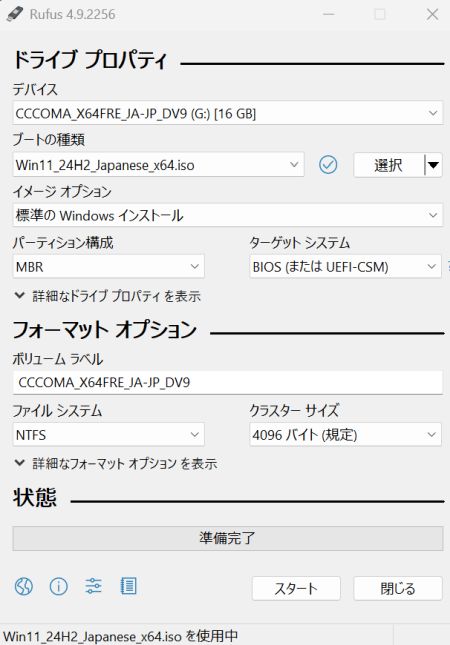
そして、Rufus を起動します。
プログラムは自動で USB メモリを認識します。
「ブートの種類」欄では、Windows 11 のアップデートファイルを読み込みます。
右側の「選択」を押すとダウンロードした Windows 11 のアップデート・ファイルを読み込めます。(ドラック・ドロップも可能です。)
準備が出来たら「スタート」を押します。
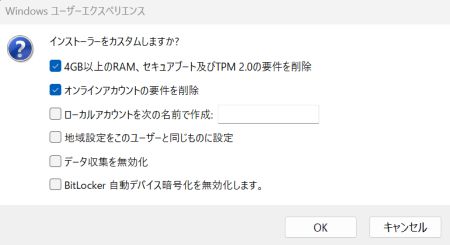
次に表示される窓で、上2つをチェックします。
特に、1つ目のチェックを忘れないでください。「PC正常性チェック」の内容をバイパスする項目です。
2つ目のチェックは、面倒なオンラインアカウント関連の設定をバイパスします。
「OK」を押すとブートディスクが出来上がります。Windows 11 へアップグレードします。
あ、重要なことを忘れてました。
USB メモリを差し込んで再起動すると、自動的にアップグレードプログラムが立ち上がります。
そのままインストールすると SSD の内容を消してしまうので、重要なファイルのバックアップを忘れずに行ってください。
自己責任によるアップグレード結果
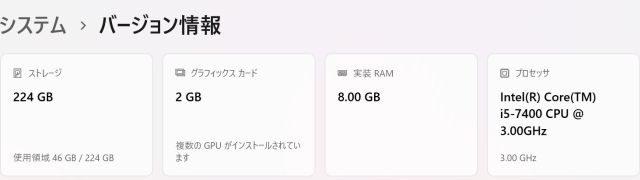
正規の方法ではアップグレードできない、Core i5-7400 3GHz のパソコンでも、この方法なら Windows 11 に出来ました。
なお、今回は、インストールの際にネットは切断してマイクロソフトのアカウントを使用しない設定にしています。
そして、OneDrive をアンインストールしています。
システムのバージョン情報です。
下の図のように Windows 11 に対応していない CPU でも、ちゃんとアップグレードが出来ました。
(この後、OS のバージョンアップで未対応 CPU 対策がされたら、動かなくなる可能性はありますが・・・その時は Linux かな。)
Windows 11 にアップグレードしたパソコンを1か月以上使用していますが、問題なく軽快に使用できています。
これで、持ち歩き用のノートパソコンの OS も Windows 11 に出来ますね。

コメント