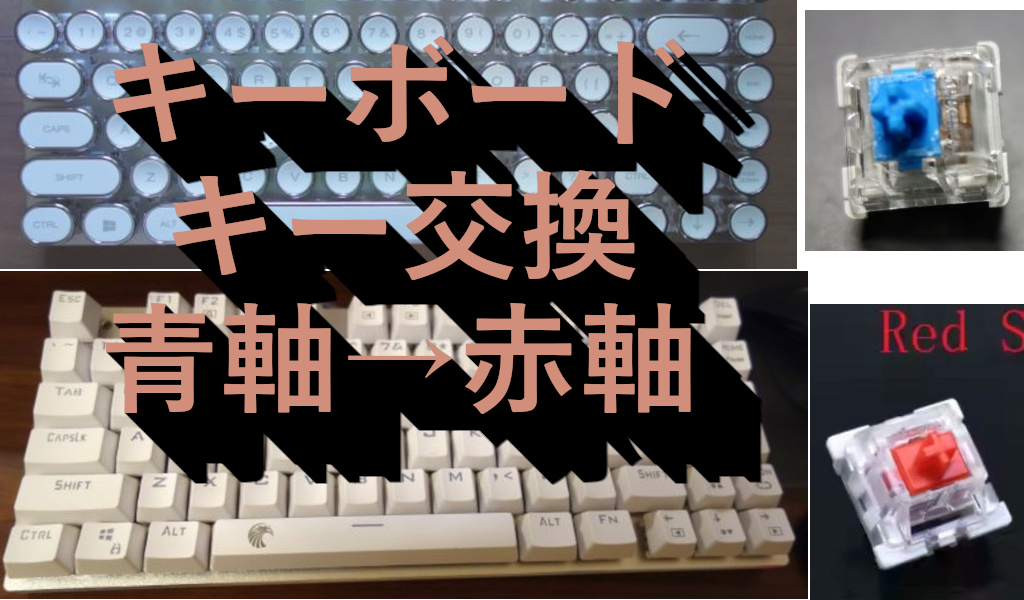
このブログを書いている、リビングのパソコンのキーボードを紹介する記事の3回目です。
(前回の英語キーボードの設定記事は、リンク先をご覧ください。)
前回、ハードオフのジャンクコーナでメカニカル・キーボードを見つけました。
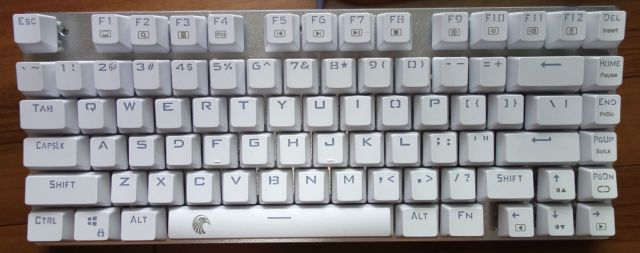
E-YOOSO 社の Z-88 というキーボードで、ジャンクコーナーで見つけましたが箱入りのほぼ新品で、メカニカル・キーボードなので打ち心地も良い感じです。
しかし、カチカチと大きな音がするタイプなので、キーを交換してみます。
始めてキーボードのキーを交換してみましたが、慣れれば半日ぐらいで出来ます。
週末工作にいかがですか?
キーボードで使っているキー
この Z88 キーボードに使っているキーは「青軸」と呼ばれるもので、他に自宅で使っているメカニカル・キーボードの茶軸や赤軸と違ってカチカチ音が響きます。夜になると特に気になります。
そこで、前回は「静音リング」(直径 8 mm のシリコン製リング)を Amazon で購入してキーに装着しましたが、キー自体から発生するクリック音は消せませんでした。

「Z-88」キーボード
キー数が88個で右側の数字キーがないので、狭いところでも設置できるキーボードです。
しかし、英語キーボードなのでそのままでは少し使いずらいです。設定を英語キーボードに変更して、マイクロソフト純正の Windows 設定ソフト「PowerToys」を使って、右Alt キーで漢字の ON/OFF が出来るように設定しました。
購入したキー
最近のメカニカル・キーボードは、色々な軸のキーに交換できるように差し込み式になっています。
そのため、昔のようにキーのはんだを外して再取り付けみたいな手間はかかりません。
AliExpress で購入候補の店では赤軸のキーが2種類ありました。
通常のキーと「ホコリ侵入防止」タイプです。
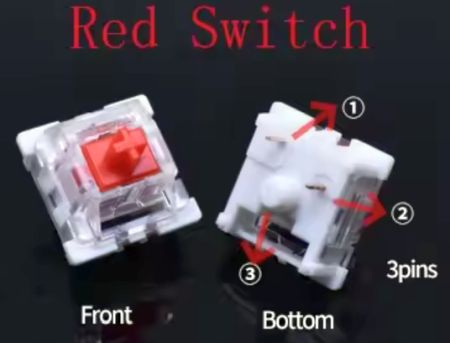
こちらの枠が付いているほうが「ホコリ侵入防止」タイプになります。
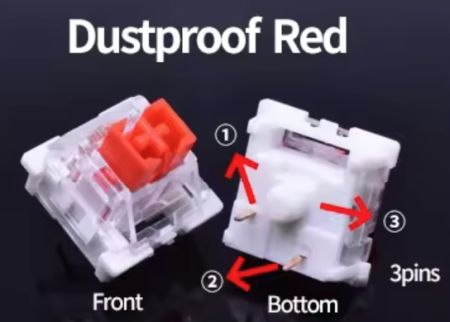
色々なキーキャップを使うためには通常のタイプのほうが良さそうなので、上の写真のタイプを購入しました。
キー交換
最近のメカニカル・キーボードのキーは、差し込み式が多いようです。
手元にある新しいタイプのメカニカル・キーボードは、全てキーが交換可能なタイプでした。(以前愛用していた FILCO Majestouch は、茶軸を半田付けしています。)
では、Z-88 キーボードのキーを抜いてみます。
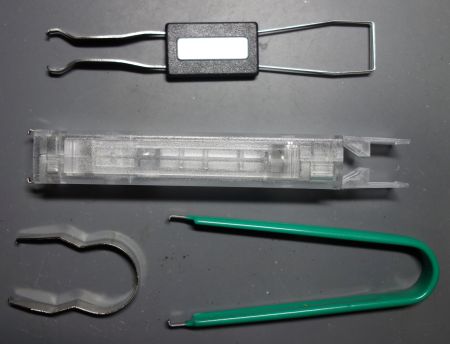
工具箱をあさったら、キーボードのキーを抜けそうな工具が4種類発掘できました。
下2つは幅が広すぎて、キーを挟みながら引き抜くのが大変です。
中央の横長の工具は、プラ製で作りが弱いです。
結局、今回のキーの引き抜きには一番上の工具が適していました。
試しに左上の「ESC」キーを引き抜きました。
工具をキーの左右の「取り外し用の凹み」にしっかりとはめ込んで、グッと力を込めて引き抜きます。
キーの裏側に端子が2本出ていますが、少し曲がっても後で修正が可能です。
「本当にはんだ付けしていない?」と、引き抜くには勇気がいるぐらい硬かったです。
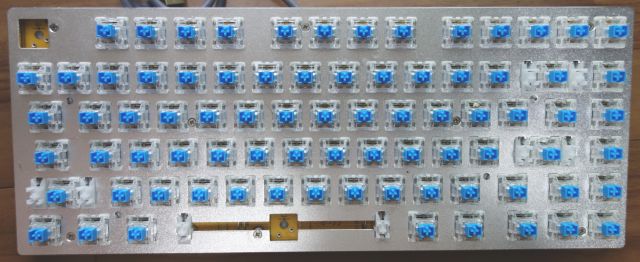
2~3個引き抜いたら慣れてきました。(一番上の工具なら、厚めの金属製なので安心感があります。)
どうやら、このキーボードは、垂直に引き抜くよりも、若干、下側に角度をつけたほうが抜けやすいようです。
(全てを引き抜いた写真を撮り忘れました。)
購入した75個と、他のキーボードの予備で取っておいた赤軸のキーをはめ込みます。
はめ込みは、垂直に押し込めばカチッと簡単にはまります。
ここまで1時間少々の簡単な作業でした。(半田で付け替えていたら1日仕事ですね。)
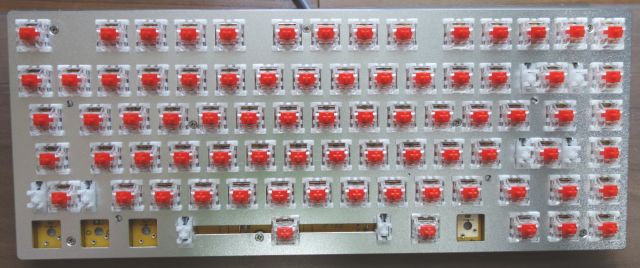
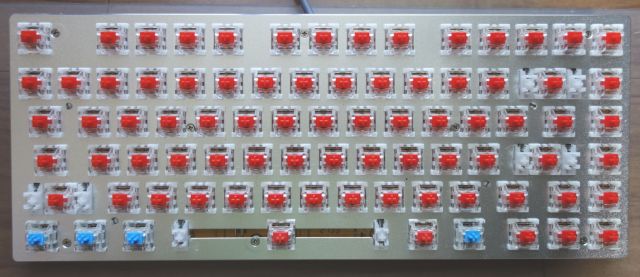
しかし、88キーのキーボードなので、最終的に赤軸のキーが4個不足しました。
仕方がないので、使用頻度の低そうな場所は元々の青軸を付けます。
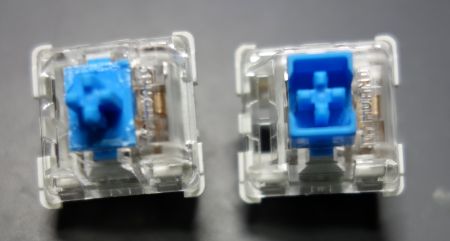
ただし、そのままでは青軸は形状が違うので加工します。
右側が元の青軸キー、左側が加工後です。
小型のニッパで簡単に加工出来ました。
出来上がりました。
工具でキーを抜いて差し込むだけなので簡単ですね。
キーキャップの取り付け1
キーキャップを取り付けますが、折角なので昔購入して出番のなかったキーキャップを使ってみます。(キーキャップだけの交換なら、すぐ出来ますから。)
いわゆる、タイプライターのようなカッコいいキーキャップです。
たしか、DOS/V パラダイスでジャンク品として売っていたモノです。(多分500円ぐらい)
あつ、写真で見るとすでにキーボードは完成しているように見えますが、プラのケースに差し込まれているだけです。
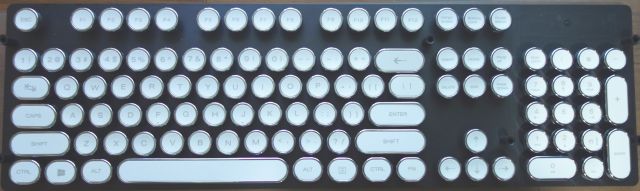
これを Z-88 キーボードに取り付けてみます。
写真では、アルミ製のキーボードのボディが透明みたいに見えてカッコ良いですね。(LED も点灯できます。)
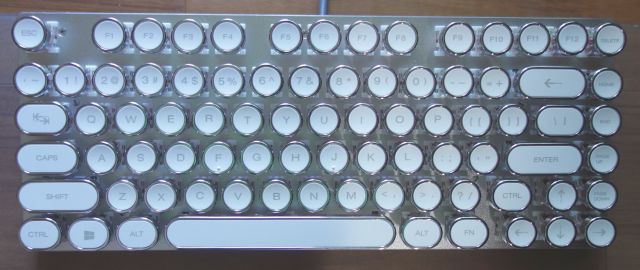
完成したので、リビングのパソコン(今使っている物)に接続してみます。
うーーーん・・・、カッコは良いのですが、普通のキーボードのように中央列が低くて奥と手前が高い形状(ステップスカルプチャー)ではなくて全てのキーが同じ高さなので、とっても打ちづらいです。
元のキーキャップ
仕方がないので、Z-88 キーボードに付いていたキーキャップに戻します。
キーキャップだけの交換なら、すぐに出来ました。
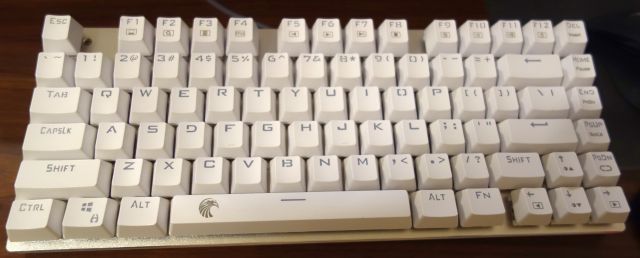
リビングのパソコンにつないでみます。
キーが赤軸になったので、入力しているときの打撃音も静かですし、ステップスカルプチャー形状なので自然に入力できるようになりました。快適です!
今までは黒系のキーボードを使っていたのですが、白いキーボードも良いですね。(昔は全て白系でしたね。)
リビングのパソコンの使用目的は、メールを書いたりブログの記事を書くぐらいなので、東プレの REALFORCE とかは必要ないですが、安価なメンブレンキーボードと比べると、私にはメカニカルの打ち心地が合っているようです。(決して良く出来たメンブレンキーボードの悪口を言っている訳ではありません。)

コメント