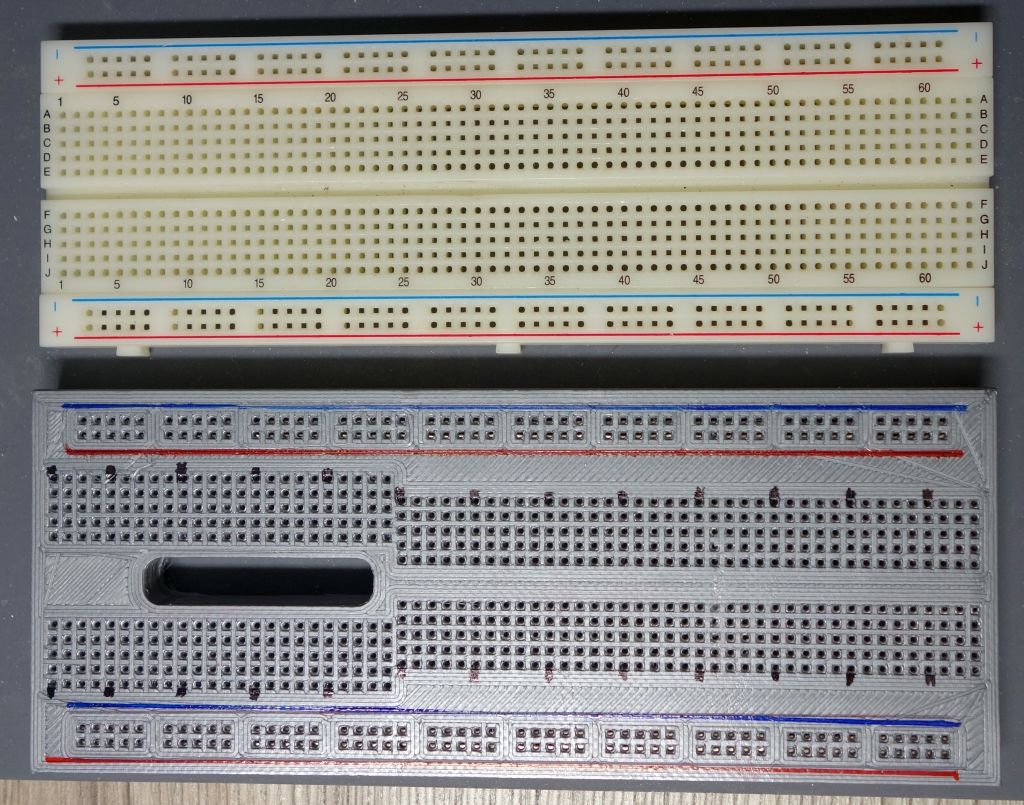
皆さんも電子工作のお供にブレッドボードを使っていると思いますが、私も簡単な回路の試験に便利に使ってます。
いつもは横長タイプ(穴数:830)のものを愛用しています。
しかし、基板組込み型のマイコン(MCU)などを使うときに不便に感じていました。
今回は、DIP タイプの IC より幅広の基板を、便利に使えるブレッドボードを 3D プリンタで作ります。
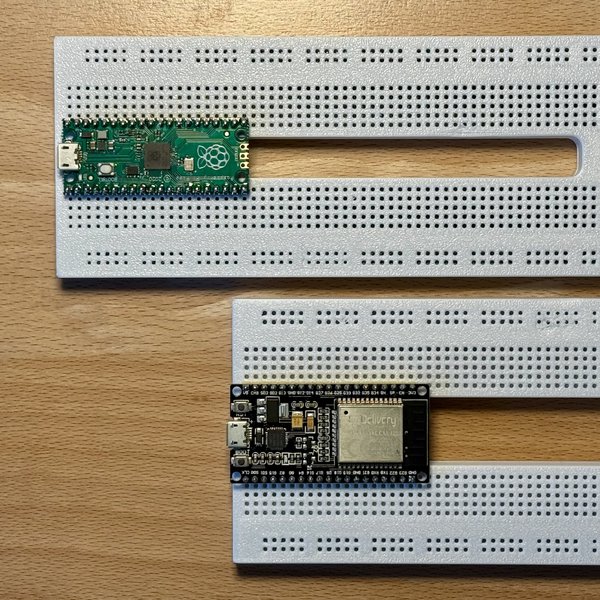
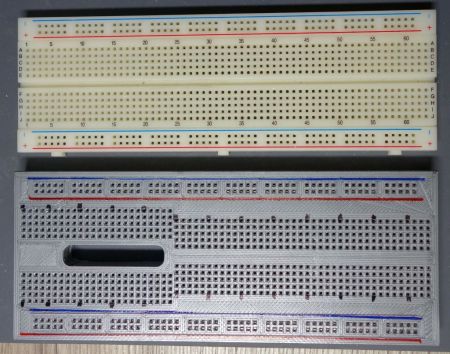
完成品はこんな感じにできました。(オリジナルは「Ludwin」さんです。)
ブレッドボードとは
ブレッドボードとは、ICなどのピン幅と同じ「2.54 mm」間隔で穴が空いている、半田付けしなくても回路が組めるボードです。
その内部は、下図の黄色の線の部分が内部に金具が入っていて導通するように出来ています。(実物に黄色い線はありません。)
真ん中にICを置けば、上下に4本の線を出すことが出来ます。
上下の青と赤の線が引かれた部分は、電源用のラインです。横一直線に内部で導通しています。
赤側に電源のプラス、青側にGNDをつなぎ、電源が必要な部品は、ここから供給します。

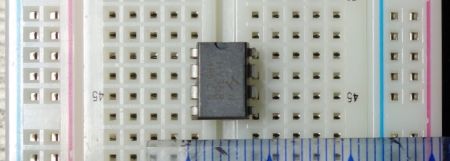
中央に DIP の IC を置いた状態です。(上の絵とは角度が90度回転しています。)
中央の溝のおかげで IC がちょうど刺さるように出来ています。
ブレッドボードの不満
DIP IC を使う回路なら便利に使えるブレッドボードですが、よく利用するマイコンボードなどの幅広の基板を使うと状況が変わってきます。
良く使用する例として、Arduino Nano、Raspberry Pi Pico、ESP32 などのマイコン基板を並べてみました。
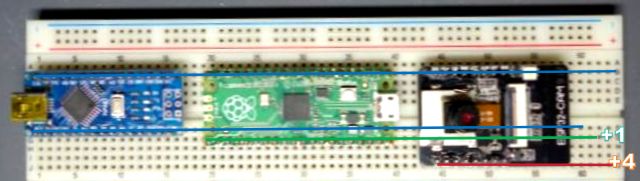
Arduino Nano と Raspberry Pi Pico は上下に余裕がありますが、ESP32 系の基板は上下に1個の穴しか使えません。
基板の幅は、
Nano +1 = Pico
Nano +4 = ESP32
になります。
これらの基板を使ったときの余裕をもう少し何とかしたいです。
解決策1(連結)
ブレッドボードは連結・分解が可能です。
早速、電源ライン部分を外してみます。(裏のシールをはがすと簡単に外れます。)
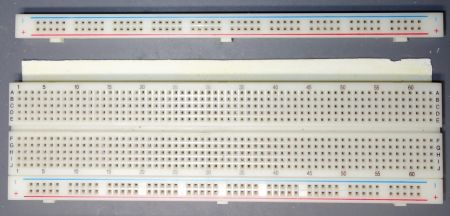
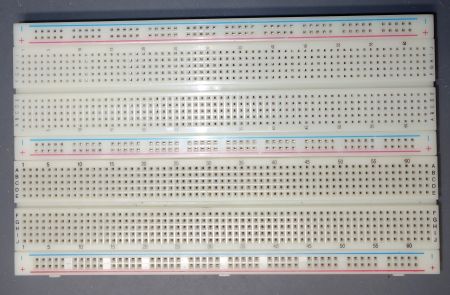
ここにもう1つのブレッドボードを連結します。
中央に、いい感じの隙間が出来ました。
Nano と Pico を挿してみます。
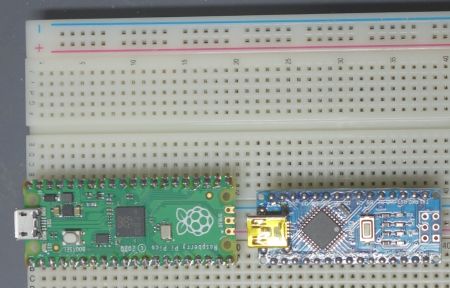
ダメですね。
Pico はちょうど良く入りましたが、Nano はピン1つ分足りません。
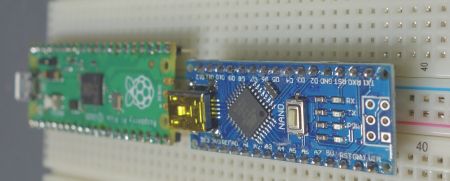
この方法では、1番よく利用する Nano が使えません。
また、電源ラインから遠くなるので配線が面倒です。
解決策2(分割)
すぐに思いついたのはブレッドボードを真ん中で切断して、Nano の幅分広げる方法です。
中央には配線も何もないので、簡単に切断することが出来ます。
切断後にプラ板などに基板幅分を広げた状態で固定すれば完成です。
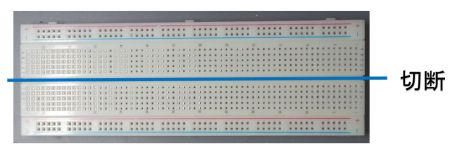
しかし、切断前にもう一度考えてみます。(切断したら元に戻せませんから・・・)
「あっ!幅を広げたら中央に DIP IC が置けないじゃないか。」
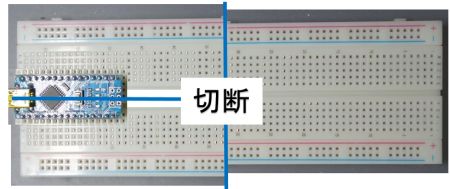
それなら、こんな感じで2か所を切断すればどうだろう?
中央を縦で半分ぐらいで切断して、残りを上下で半分にして、Nano 幅に開いて固定する方法です。
・・・しかし、キレイに切断して加工するのが大変そうです。
そして、電源ラインが中央で切れてしまうので、電源ラインが切れていることを忘れると回路接続ミスの原因になりそうです。
解決策がメールで届く
色々と考えていたら、メールで解決策が転がり込んできました。
Hackaday.io に「Ludwin」さんが公開した「Wide-Board Breadboard for Pico, ESP32 and Similar」の情報です。
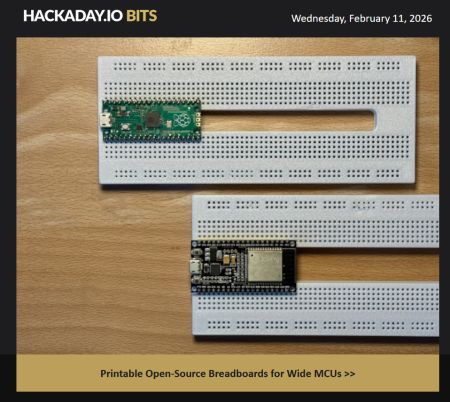
私のメールの受信箱には、Hackaday.io から定期的に面白いネタが届きます。
ちなみに、Hackaday.io とは、世界最大級のオープンソース・ハードウェア開発コミュニティです。(怪しいハッカー集団ではありません。)
ハードウェアの GitHub とも呼ばれていて、電子工作の役に立つ色々なドキュメント、回路図、コード、写真が公開されています。

その中で、そのものズバリなブレッドボードの改良方法が公開されていました。
上の写真の製作例以外にも、マイコン部だけ間隔を広げたボードも 3D プリンタで作れます。
この改良型ブレッドボードは、Nano、Pico、ESP32 用の3種類が公開されています。
Nano 用
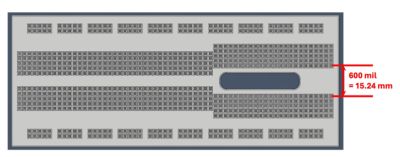
Pico 用

ESP32 用
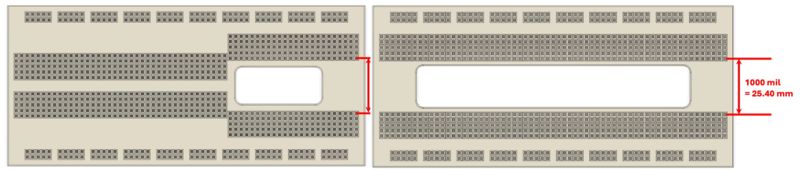
詳しくは、下のリンクをご覧ください。
3D プリンタで製作するために必要なデータは、GitHub で「wide-mcu-breadboard」として公開されています。
3D プリンタで出力
今回は、Nano 用のデータを 3D プリンタで出力します。
プリント中の様子ですが、細かな溝と穴がキレイに並ぶ姿は見ていて飽きないです。
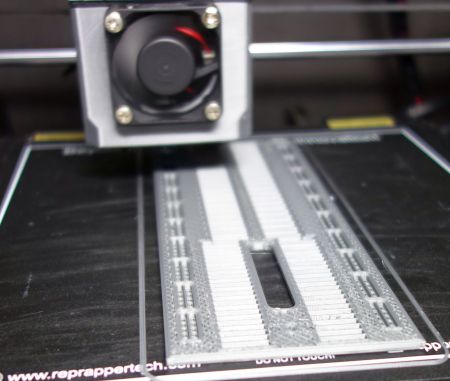
ちなみに、3D プリンタは板状の物の出力には時間がかかります。改良型ブレッドボードの出力には、本体で6時間、フタ部分に2時間ほどかかります。(我が家の 3D プリンタが古いためで、最新式は5倍ほど早いようです。)
さすがに完成まで6時間も眺めているわけにはいかないので、その間に金具の取り外しを行います。
金具の取り外し
市販のブレッドボードから、板バネ状の金具を取り外します。
金具は、はめ込み式なのでボードの表側から押せば簡単に外れますが、強い力で押すと金具が壊れるので優しく押し出します。
まず、ブレッドボード裏のシールをはがします。
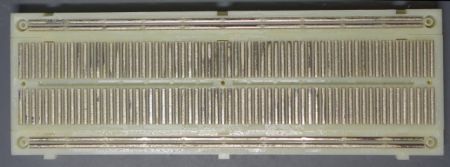
表側から針金などでゆっくりと押します。(上・下・中央と順番に押す)
なお、横長の電源用の金具は、最後に外しました。
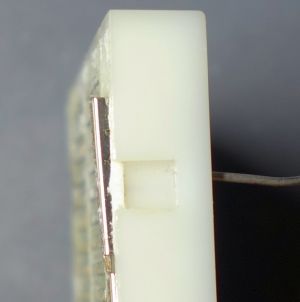
金具を外した状態です。
これを何度も繰り返します。
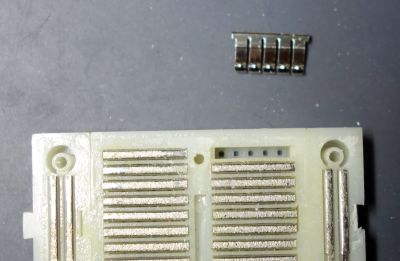
次に、電源用の金具を外します。
すでに押し込む要領は分かっているので、端からゆっくりと押し出します。
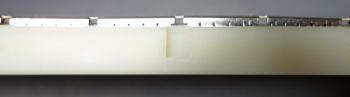
金具が少し浮き出たら、つなぎ目を細いドライバーなどを使って引き出します。
連結部分が切れてしまわないように、ゆっくりと金具を引き出します。
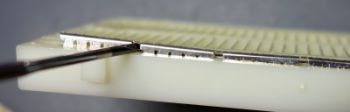
こんな感じで、すべての金具が取れました。
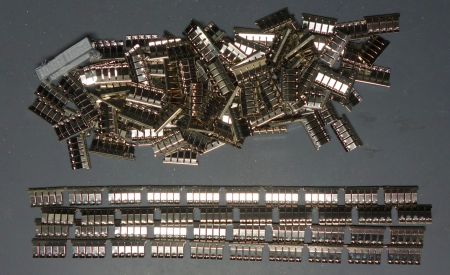
金具の取り付け
3D プリンタで出力した本体と底ブタ部分です。
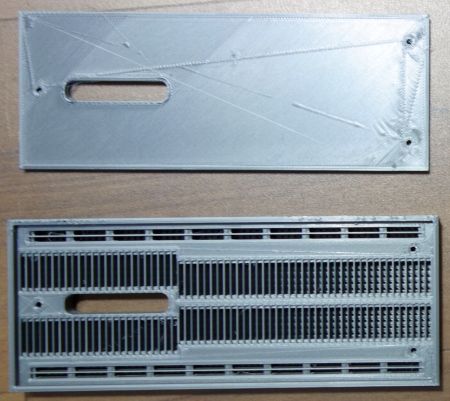
この本体部分に金具を取り付けます。
金具の上下を間違わなければ、押し込むと簡単に入ります。
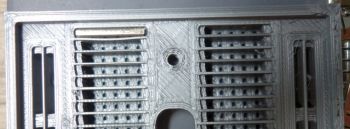
部品挿入部分の金具の挿入が終わりました。
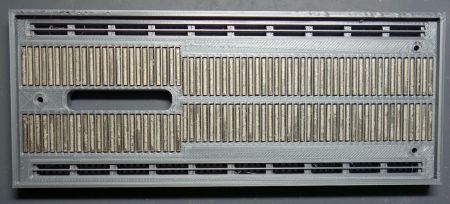
続いて電源ラインの金具を挿入しますが、3D プリンタの出力によっては微妙なサイズの違い・位置で入りづらい場合があります。無理して入れると金具が壊れるので、左右にゆすりながら入れ込みます。
全ての金具の挿入が終わりました。
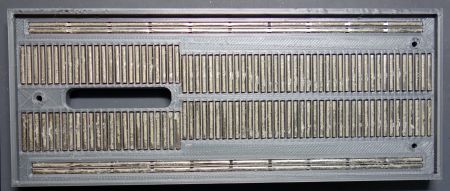
完成しました。良い感じです。
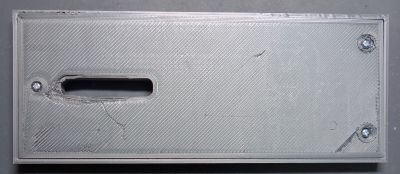
(裏ブタの固定には M2.6 のネジがちょうど良かったです。)
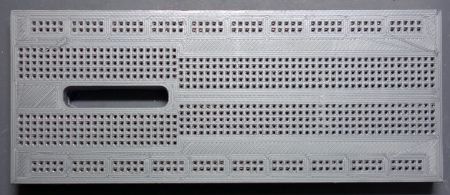
しかし、このままでは電源ラインの正負が分からないのと、ピン番号が分かりづらいです。
そこで、正負用の赤と青のラインとピンの5個毎に印を付けてみました。
試運転
ブレッドボードは、その構造から高周波信号(数 MHz 以上)での使用は推奨されていませんが、デジタル回路や簡単なオーディオ回路の試作には大変便利な資材です。
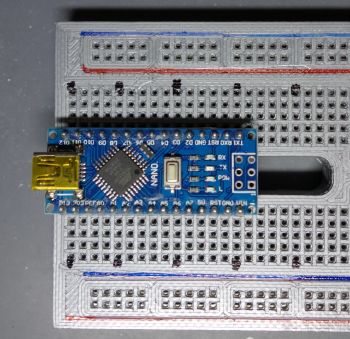
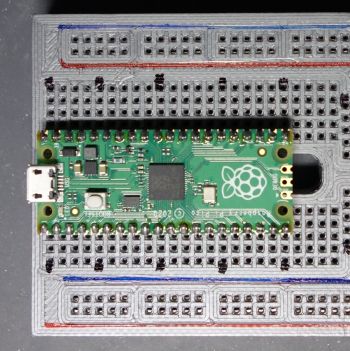
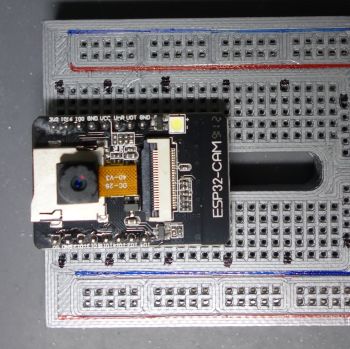
Nano、Pico、ESP32 の3種類の基板を載せてみました。
ピン横に余裕があって良い感じです。
この改良型ブレッドボードを作る際の一番の面倒は、市販のボードから金具を取り外すことですが、細かなことで手を動かすの(修行?)が好きなので気になりませんでした。
自宅に 3D プリンタがある電子工作好きの方は、ぜひ試してみてください。
コメント