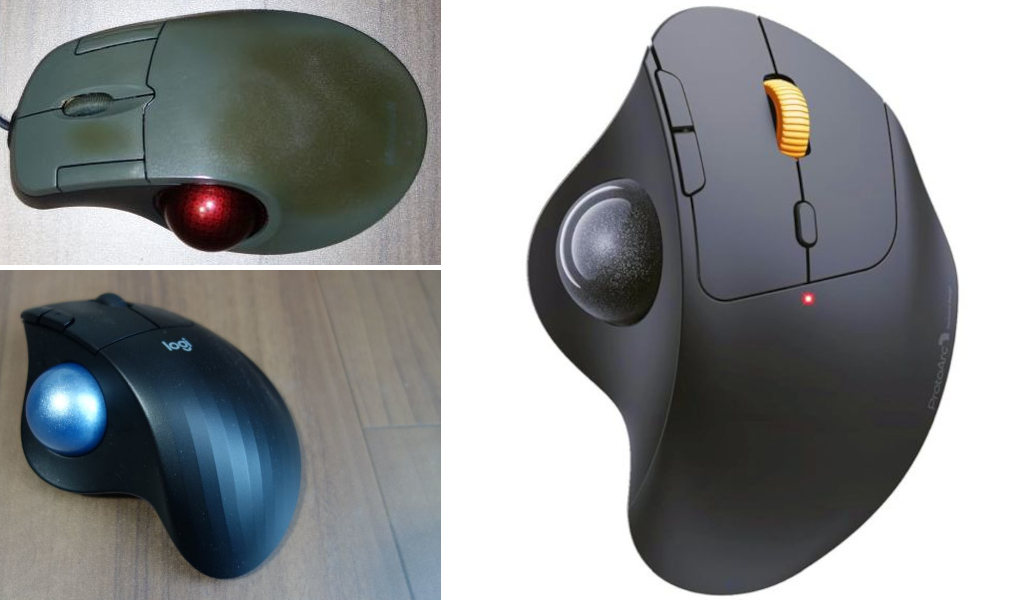
今年の Amazon のプライムセールで、ProtoArc 社の EM04 というトラックボールを購入してみました。
この製品は今までに購入した3つ目のトラックボールですが、愛用している logicool 社のトラックボール ERGO M575 と比較してみます。
使用しているマウス
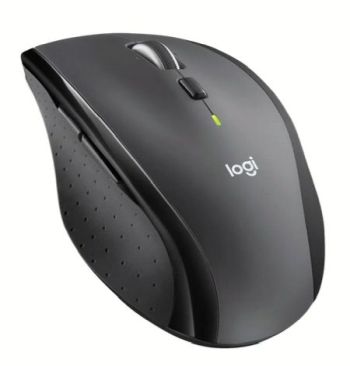
以前紹介したように、自宅では logicool 社の M705 というマウスを使っています。(4台ほどあります。)
このマウスは、「マラソン・マウス」という名前がついているとおり電池寿命が長く、単3電池2本で3年間の動作を保証しています。
電池持ちだけではなく、サイズ感もちょうど良くて、(運が良いのか)今まで使っていて壊れたことがありません。
動きを軽くするために乾電池を軽量なエネループに変えて、さらに1本で使っています。(同じように使用する場合は、自己責任でお願いします。)
初代のトラックボール
狭い机の上ではマウスを動かす場所の確保が難しいので、何か解決策がないかな・・・とジャンク箱をあさっていたら、昔に使っていたマイクロソフトのトラックボール(Microsoft Trackball Optical 1.0)を発掘しました。
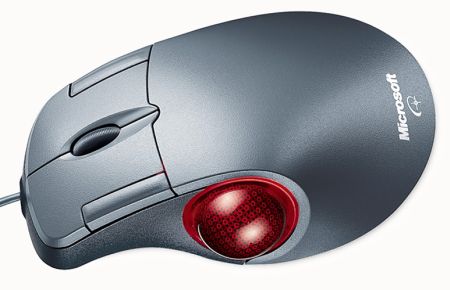
最近はマイクロソフトのハードウエアは見かけないので、「トラックボールなんて販売していたんだ?」と驚く方も多いかもしれませんが、Windows95 が販売されたころマイクロソフト製のキーボードやマウスのデザインと性能は優秀で、愛好家も多かったです。
このトラックボールも熱烈なファンがいた商品ですが、
・とても大きい
・ボールを支える部分が金属製で摩耗する
・USB の有線接続
という弱点があって引退していたのでした。
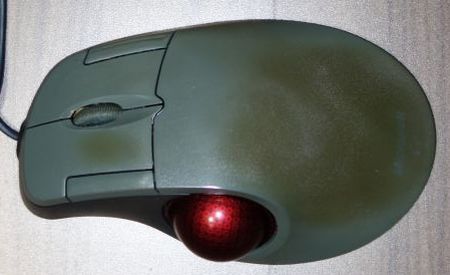
久々に出してみると、表面のプラ部分が変色して汚くなっていましたが、動作は問題なくてびっくりしました。
と言っても、摩耗して引っかかるボールの保持部分は、セラミックボールに交換しています。
2代目のトラックボール
最近は 10% 以上の値引きは見かけませんが、以前は logicool 社のセールで周辺機器が半額程度で売っていました。
その、大特価セールの時に購入したのが、logicool社の ERGO M575 ワイヤレス トラックボールです。
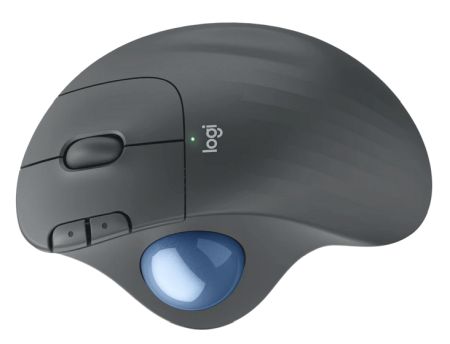
電子工作などを行っている「作業部屋」のパソコン置き場は狭いので、マウスを置く場所が取れません。
その少しの隙間でも、M575 なら設置可能でパソコンを楽々操作できます。
作業部屋のパソコンは Linux(ubuntu)ですが、Solaar というソフトを使うと logicool 社の入力機器を接続する Unifying USB レシーバーを簡単に認識できて便利に使えます。(もちろん、同社のマウス M705 も同時に使えます。)
3代目のトラックボール
作業部屋のパソコンは予備的なもので、メインで使っているパソコンはリビングにあります。(この記事もリビングで書いてます。)
今まではマウスを使って不便に感じなかったのですが、作業部屋のトラックボールが快適なのでリビングでも使ってみたくなりました。
そこで、ネット上で数種類のトラックボールをウォッチしていました。
(本命は logicool の M575 です。)
今年の Amazon プライムセールで見つけたのが、2種類のトラックボールです。
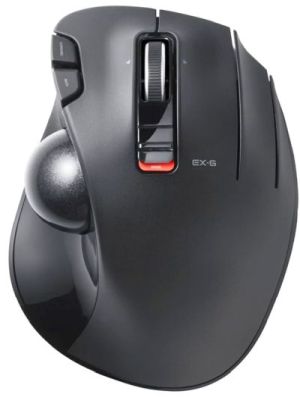
・エレコム ワイヤレス トラックボールマウス EX-G M-XT3DR
・ProtoArc EM04
どちらもセール期間中は3,000円を切る特価で販売していました。(お気に入りのlogicool ERGO M575 の半額です。)
エレコムの方は、少し独特な感じのデザインで、Amazon の評価ではボールに引っ掛かりがある事があるようです。(未購入のため未検証です。)
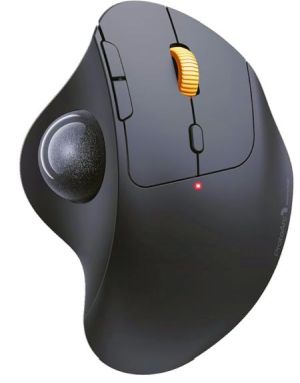
ProtoArc 社は今まで知らなかったメーカです。(本社はアメリカのカリフォルニア州にあるようですが、生成 AI は中国のメーカと回答しました。)外観は M575 によく似ていて評価も良いようです。
安価な商品なので、試しに注文してみました。
パッケージ
注文から1週間弱で商品が届きました。
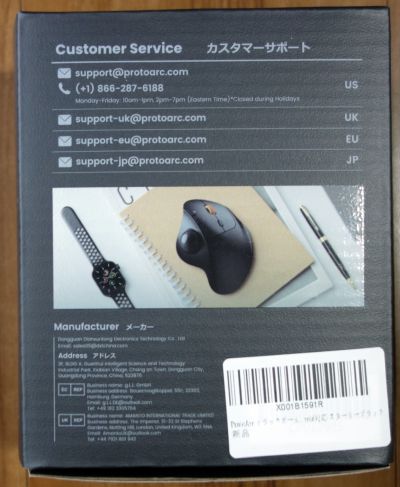
パッケージはカッコいい箱に入ってきました。
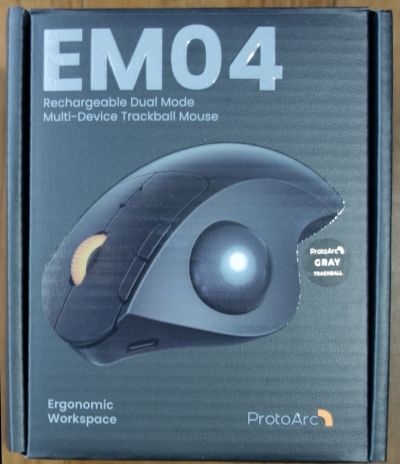
箱の横と裏側には、日本語でサポート内容なども書かれていました。
同梱品
このトラックボールは電池不要の充電式なので、乾電池は附属しません。
同梱品は、トラックボール本体と充電用 USB ケーブル・取扱説明書です。
USB ケーブル
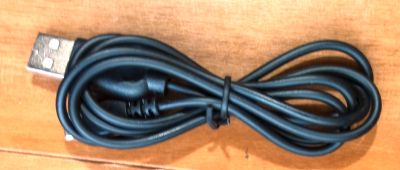
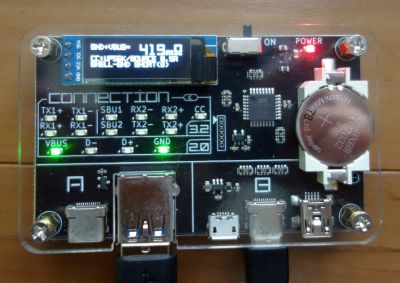
Type-C の USB ケーブルが付属しますが、「USBケーブル・テスタ(ADUSBCIM USB CABLE CHECKER 2)」で見てみたらこのケーブルは充電専用でデータ線は未接続でした。(抵抗値も420 mΩ と中途半端)
他の USB ケーブルと混ざるとデータ転送エラーと勘違いするので、どこか別に保管するべきですね。
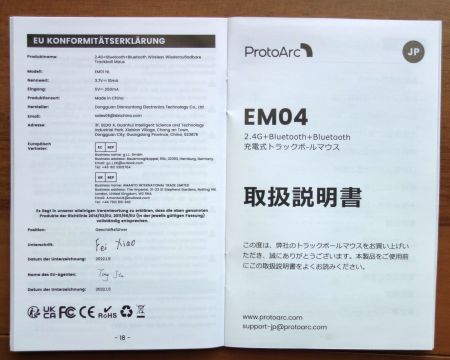
取扱説明書
取扱説明書は、最初、表紙を見たら英語だけと思ったのですが、
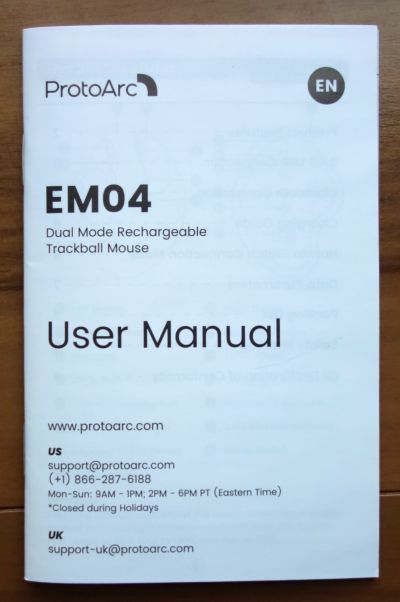
中身を見ると19ページ目から、しっかりとした内容の日本語で説明が書かれていました。
内容については引用を控えますが、国産メーカに負けない十分な内容でした。
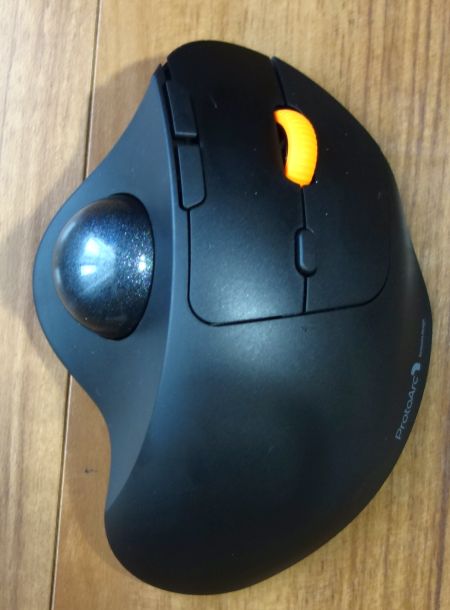
本体
EM04 トラックボールです。
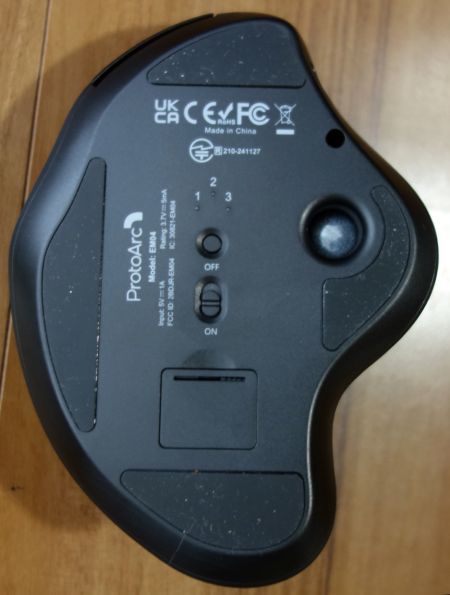
裏側です。
中央にあるのが同期スイッチと電源スイッチ、その下に ワイヤレス・アダプタが収納されています。
Bluetooth でつながるので、アダプタの出番は少ないと思います。
使用感
私は日本人としては標準的なサイズの男性ですが、テーブルにこのトラックボールを置いて右手を載せると、少し大きく感じます。
しかし、通常はマウスを使うときに手首を支えるためのクッションを使用しているので、そのクッションの先にトラックボールを置くとちょうど良い感じです。
一番気になるボールの動きは軽快です。
logicool の M575 と同じで、専用ソフトは入れない状態で使っていますが、親指でボールを軽く転がすと思ったところにカーソルが移動して気持ちいいです。
ただし、リビングのパソコンのモニタを、眼に優しい?高解像度の 4K に替えたので、カーソル移動量が少なく感じました。
「マウス ポインターの速度」の設定で移動量を多めにしたら、さらに快適になりました。(ついでに、小さくて見づらかったカーソルを少し大きめに変更しました。)
気になったところ
最初に書いておきますが、トラックボールとしての ProtoArc EM04 の性能は良好です。
この性能で、しっかりとした取説が付いて2,700円(特売時)なんて信じられません。
しかし、使っていて気になったところを記録しておきます。(個人の感想です。)
1 スイッチ
最近のマウスはオフィスで使うことを考えて、静音型のスイッチを使っているようです。
このトラックボールのスイッチも(多分)静音型のスイッチを使っていて、ほとんど音がしません。
そのために押し込み量が少なくて慣れるまでに時間がかかりました。
今までは、マウスのスイッチを力強く押していた事が分かりました。
(どうりで、パソコンを使っていると右手が疲れるはずです。)
2 スクロール部の色
このトラックボールのボールは、赤や紫など5色から選べます。(私はブラックを選びました。)
そして、本体はいい感じの黒ですが、スクロール部だけが単色?の明るいオレンジ色です。
動作に問題はないのですが、出来れば本体に近い系統の暗めの色が選べると嬉しいです。
3 スクロール部の位置
マウスでもトラックボールでも、右利きなら左スイッチの上に人差し指、右スイッチの上に薬指を載せて、スクロール部には中指を使うと思います。
マウスを使う時なら、スクロール部の中指に合わせてスイッチ上の指を動かせば良いのですが、トラックボールは親指でボールの動かしやすい位置を固定する使い方になるので、指の位置も固定されてしまいます。(私だけ?)
そうすると、スクロール部に乗せる中指がつらくなります。
可能ならば、左右のスイッチと合わせてスクロール部をもう少し右側にあると使いやすいかなぁ。
logicool M575 との比較
logicool 社のトラックボール ERGO M575 との比較です。
| ERGO M575 | ProtoArc EM04 | |
| 電源 | 単3電池x1 | 充電式 |
| 電池寿命 | 18か月 | 70時間、450mAh |
| 充電時間 | ― | 最大3.5時間 |
| 解像度 | 200~2000 DPI | 200~1600 DPI |
| 対応OS | Windows,iOS,Android | Windows,iOS,Mac,Android |
| 接続 | USBレシーバ,Bluetooth | 2.4G、Bluetooth |
| ボール | 34mm | 34mm |
| 重量 | 145g | 120g |
個人的な感想ですが、どちらのトラックボールもパソコンと接続が出来れば、スイッチの感触以外では使い勝手に大きな差はありませんでした。
あえて例えるならば、M575 は普通乗用車で、EM04 は軽自動車的な感じでしょうか?街中の移動(通常の使用)には、まったく不自由を感じないです。
もし、机の上が狭くて悩んでいる方がいたら、ぜひ試してもらいたいと思います。
また、マウスの使い過ぎで手(手のひら付近)に疲れを感じている方にも、トラックボールはおススメです。
コメント